StoreHelper kurulumu
StoreHelper'ı açma, kernel adresi ve panel kullanıcısıyla giriş. Yönetici için
Bölümler
Video sayfası ve anlatım metni ›
StoreHelper, raf etiketi basılacak ya da terazilere ürün gönderilecek bilgisayara kurulur. Kurulum programı yoktur: zip açılır, program çalıştırılır ve kernel'e panel kullanıcınızla giriş yapılır.
İndirNemraPOS-StoreHelper.zip
AçKalıcı bir klasöre
ÇalıştırStoreHelper.exe
GirişKernel adresi + panel kullanıcısı
EşitleÜrünler kendiliğinden gelir
#Gereksinimler
- Windows 10 / 11. Program .NET Framework 4.8 ile çalışır; bu Windows'ta hazır gelir, ayrıca kurulmaz.
- Kernel'in çalıştığı sunucuya ağ erişimi (ilk girişte ve ürün eşitlerken).
- Yönetim panelinde aktif bir panel kullanıcısı (rolü fark etmez). Mağaza personeli için ayrı bir kullanıcı açmanız önerilir: Kullanıcılar, denetim ve sistem.
- Raf etiketi için Windows'a kurulu bir yazıcı (etiket yazıcısı ya da A4 yazıcı); terazi için terazinin okuduğu klasöre ya da IP adresine erişim.
#Kurulum
- Paketi indirin.pos.nemra.net/downloads sayfasındaki Mağaza yardımcısı — StoreHelper kartından İndir (.zip). → İndirme ve dosya doğrulama
- Zip'i açın.Kalıcı bir klasöre çıkarın (ör. C:\NemraPOS\StoreHelper). StoreHelper verilerini (etiket tasarımları, teraziler, ürün önbelleği) bu klasörün altındaki data klasöründe tutar; klasöre yazılamıyorsa Windows kullanıcınızın uygulama verileri klasörünü kullanır.
- Programı başlatın.StoreHelper.exe'ye çift tıklayın. Masaüstüne kısayol için sağ tıklayıp Gönder ▸ Masaüstü (kısayol oluştur).
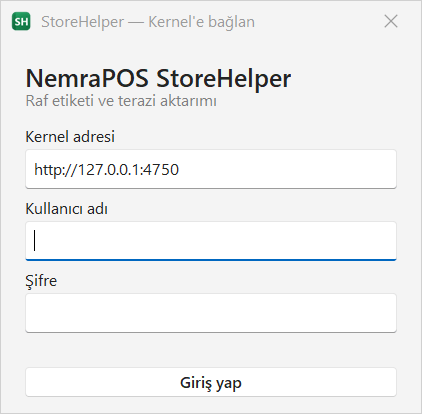
- Giriş yapın.İlk açılışta "StoreHelper — Kernel'e bağlan" penceresi gelir (aşağıya bakın).
#Giriş ekranı
 123
123
- Kernel adresi — sunucunun adresi ve portu.
- Kullanıcı adı ve Şifre — yönetim paneline girdiğiniz bilgiler.
- Giriş yap — bağlanırken düğmede "Bağlanılıyor…" yazar.
| Alan | Ne yazılır? |
|---|---|
| Kernel adresi | Kernel'in adresi ve portu: http://192.168.1.10:4750 gibi. StoreHelper kernel'le aynı bilgisayardaysa varsayılan http://127.0.0.1:4750 kalabilir. Adresi panelde Sistem sayfasında bulursunuz. |
| Kullanıcı adı, Şifre | Yönetim paneli kullanıcınız. POS kasiyer PIN'i burada geçmez. |
Giriş başarılı olunca ana pencere açılır ve ürünler kernel'den çekilir; durum satırında "Ürünler alınıyor… x / y", bitince "N ürün eşitlendi" yazar. Bundan sonra program her açılışta oturumu hatırlar.
#Olası hata mesajları
| Mesaj | Çözüm |
|---|---|
| Kullanıcı adı ve şifreyi girin. | İki alan da doldurulmalı. |
| Kernel adresi geçersiz. Örnek: http://192.168.1.10:4750 | Adresi http:// ile başlayarak, port numarasıyla birlikte yazın. |
| Kullanıcı adı veya şifre hatalı. | Panel girişindeki bilgileri kullanın. Çok sayıda hatalı denemeden sonra giriş bir dakika kilitlenir. |
| Bağlantı kurulamıyor / zaman aşımı | Sunucu kapalı, adres yanlış ya da güvenlik duvarı portu engelliyor. Aynı bilgisayardan tarayıcıyla http://adres:4750/admin açılabiliyorsa ağ tamamdır. → Sorun giderme |
#Sonraki adımlar
- Bir etiket tasarımı oluşturun: Etiket tasarımları.
- Değişen ürünlerin etiketini basın: Raf etiketi basma.
- Terazi varsa tanımlayın: Terazi aktarımı.